如何設定 File Browser 的用戶名稱及密碼
File Browser 是您查看 OpenPlant 從 WhatsApp 保存的所有內容的地方,包括對話、相片、影片、語音訊息及文件。由於這裡存放著您的業務記錄,第一件事就是更改您的密碼。
1. 開啟 File Browser
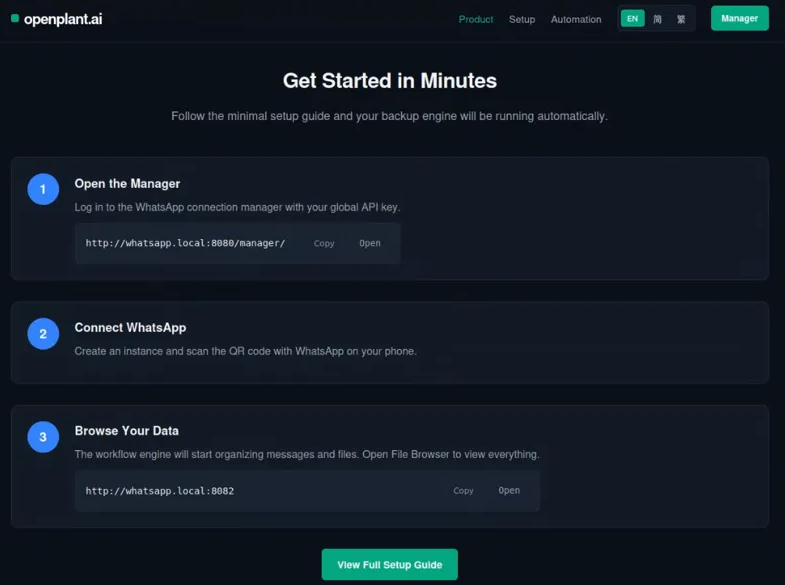
在與 OpenPlant 盒子連接同一網絡的電腦上,開啟 http://whatsapp.local:3000,前往「Step 3: Browse Your Data」。點擊「Open」,或直接前往 http://whatsapp.local:8082。
2. 登入
使用盒子隨附的用戶名稱及密碼登入。您會看到您的資料夾:audio、documents、images 及 stickers。

3. 更改密碼
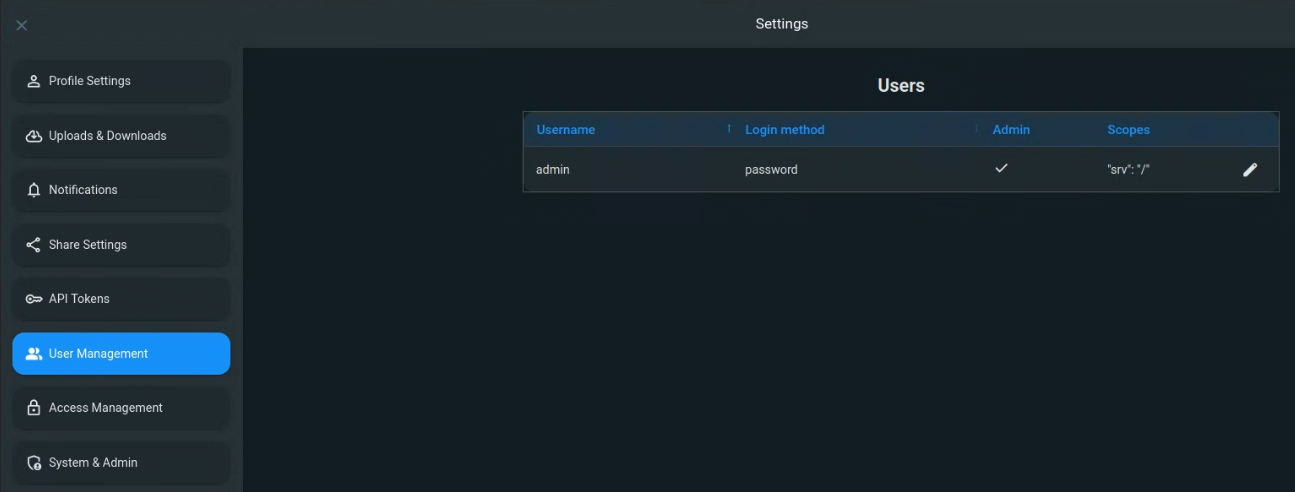
點擊您名稱旁邊的齒輪圖示,然後選擇「User Management」。點擊您用戶旁邊的鉛筆圖示。
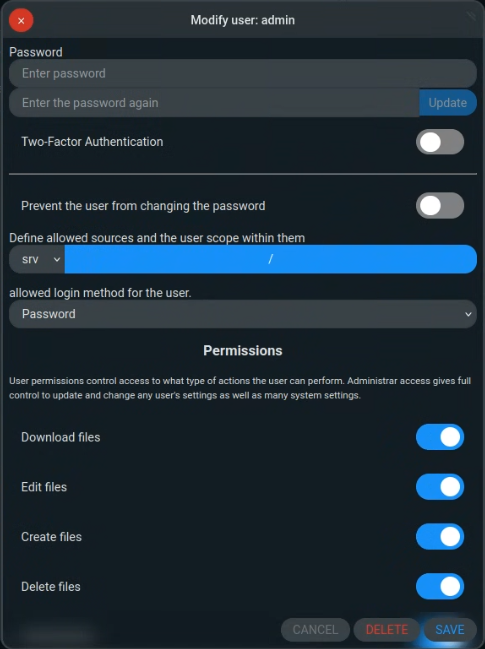
在兩個「Password」欄輸入新密碼,然後點擊「Update」。建議使用最少 12 個字元的密碼,請勿使用其他帳戶用過的密碼。如需更高保安,您亦可在此開啟「Two-Factor Authentication」(雙重認證)。
4. 為每位員工新增登入(可選)
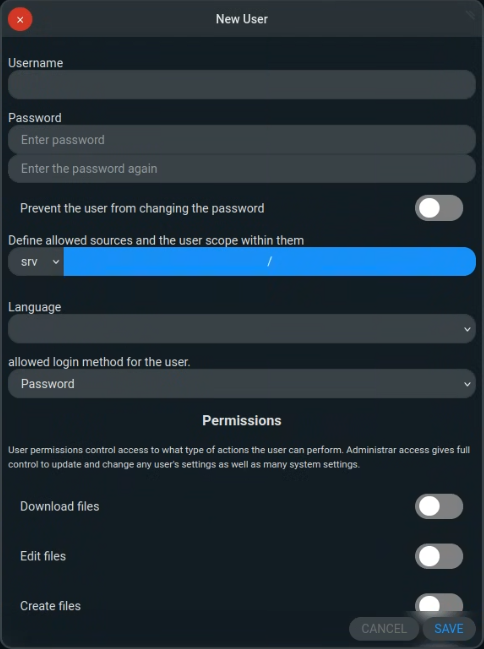
在「User Management」點擊「New」。為每位員工設定獨立的用戶名稱及密碼。所有權限預設為關閉,只需開啟他們需要的權限(例如「Download files」),然後點擊「Save」。如有員工離職,刪除其用戶後存取權限會即時停止,而記錄仍然保留在您的辦公室。
小貼士
請將密碼妥善保管。File Browser 只在您的辦公室網絡內運作。
需要協助?請電郵 [email protected]。